"4K 모니터에서 열었던 창을 옆 와이드 모니터로 드래그했더니 화면이 엄청나게 커져서 아무것도 못 보겠어요!" 이 현상, 멀티모니터 쓰는 분들이라면 한 번쯤 겪어봤을 겁니다.
제가 사용하고 있는 모니터 환경을 먼저 말씀 드립니다. 메인이 4K 3,840x2,160 이고 보조로 확장모드로 부착된 모니터가 울트라와이드 2,560x1,080 사이즈로 좀 균형이 맞지 않지만 공짜로 생긴 모니터로 확장을 하다 보니 이렇게 되었습니다.
그런데 주 모니터에서 보던 화면을 드래그해서 보조모니터로 넘기면 화면이 너무 크게 보이고 줄여야 하는 복잡한 번거로움이 있어서 그런가 보다 하고 사용했는데 맞추는 방법이 있었습니다.
왜 이런 일이 생길까?
멀티모니터 환경에서 두 모니터의 해상도가 서로 다를 경우, 배율(Scale) 설정이 맞지 않으면 창이 한쪽 모니터에서 다른 모니터로 이동할 때 크기가 비정상적으로 커지거나 작아지는 현상이 발생합니다.
예를 들어 이런 구성을 사용 중이라면:
모니터 해상도 배율 설정을
▶메인 모니터 4K (3840×2160) 150%
▶ 서브 모니터 와이드 (2560×1080) 150%
4K 모니터는 화소 밀도가 높아 150% 배율로 설정해야 글자와 UI가 적당한 크기로 보입니다.
반면 2560×1080 와이드 모니터는 동일한 150% 배율을 적용하면 화면 요소가 지나치게 크게 표시됩니다.
이 상태에서 4K 화면에서 작업하던 창을 와이드 모니터로 옮기면, 시스템이 배율 차이를 제대로 보정하지 못해 창이 화면을 꽉 채울 정도로 거대하게 렌더링 되는 것입니다.
해결 방법: 모니터별 배율을 따로 설정하기
Windows 10 / 11 에서는 확장 모드(Extend) 를 사용할 때, 연결된 각 모니터에 대해 개별적으로 해상도와 배율을 설정할 수 있습니다.
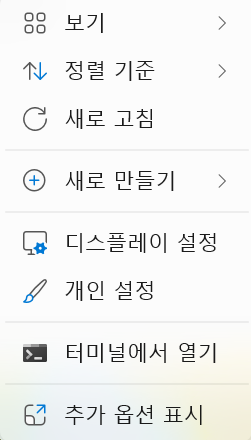
Step 1. 디스플레이 설정 열기
바탕화면 빈 공간에서 마우스 우클릭 → 디스플레이 설정 클릭
또는 단축키: Windows + I → 시스템 → 디스플레이
Step 2. 확장 모드 확인
설정 창 하단의 "다중 디스플레이" 항목에서 모드가 "디스플레이 확장" 으로 설정되어 있는지 확인합니다.
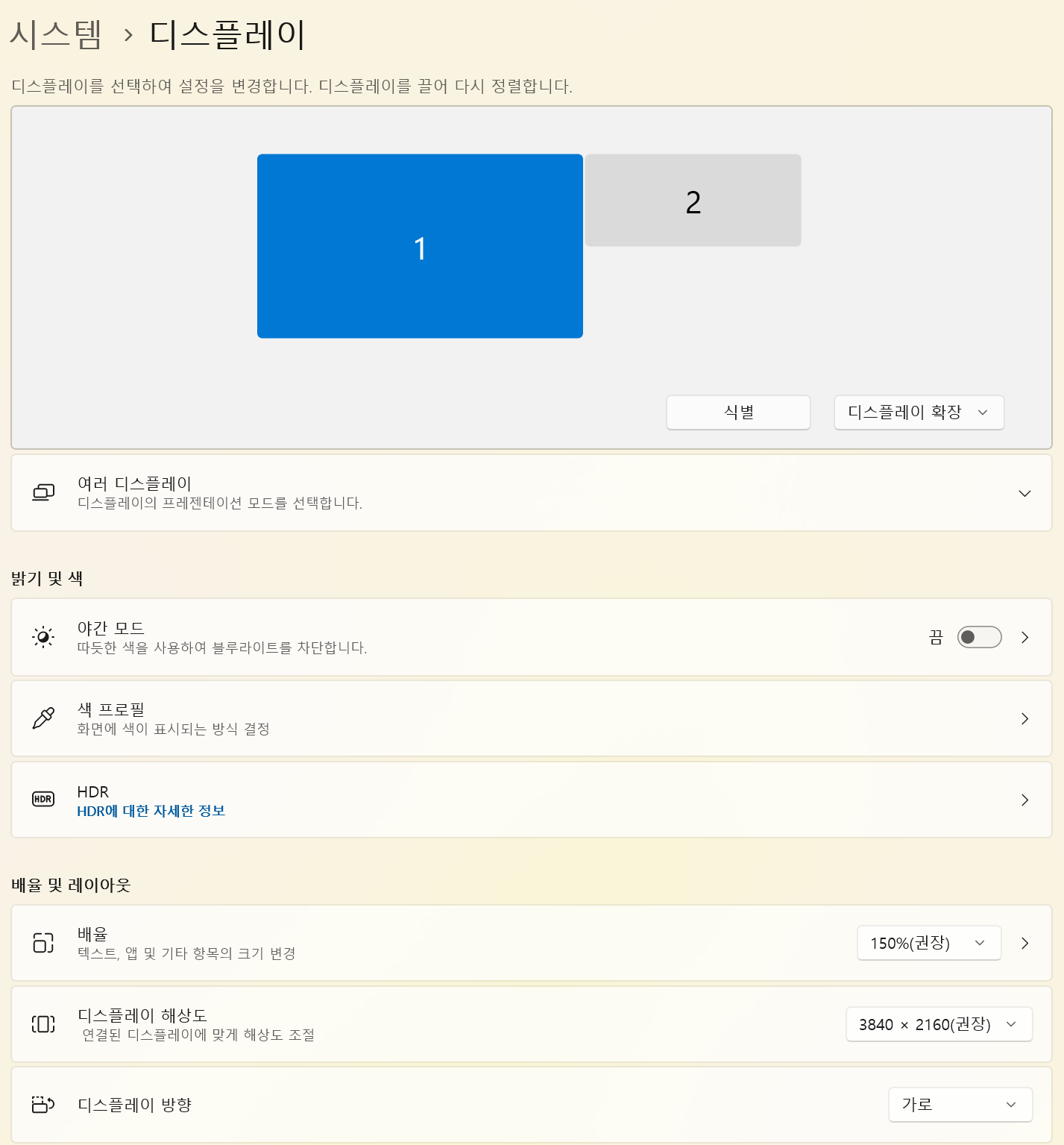
미러링(복제) 모드에서는 배율을 따로 설정할 수 없으니 반드시 확장 모드로 전환하세요.
Step 3. 설정할 모니터 선택하기
디스플레이 설정 상단에 모니터 번호 박스(1번, 2번) 가 표시됩니다.
배율을 바꾸고 싶은 모니터 박스를 클릭하여 선택(파란색 테두리) 합니다.
어떤 모니터가 1번인지 모르겠다면 "식별" 버튼을 눌러 확인하세요.

Step 4. 배율(Scale) 개별 설정
해당 모니터를 선택한 상태에서 아래로 스크롤하면
배율 및 레이아웃
└ 텍스트, 앱 및 기타 항목의 크기 변경
[100% ▼] ← 여기서 배율 선택
각 모니터에 맞는 배율을 선택합니다.
모니터 권장 배율
4K (3840×2160) 125% ~ 150%
와이드 FHD (2560×1080) 100% ~ 125%
배율을 변경하면 즉시 적용되며, 15초 내에 "변경 내용 유지" 버튼을 누르지 않으면 자동으로 이전 설정으로 되돌아갑니다.
Step 5. 해상도도 각각 확인
같은 화면에서 "디스플레이 해상도" 항목도 각 모니터에 맞는 권장(네이티브) 해상도로 설정되어 있는지 확인합니다.
Copy4K 모니터 → 3840 × 2160 (권장)
와이드 모니터 → 2560 × 1080 (권장)
권장모드를 꼭 사용해야 하는 것은 아닙니다.
배율 맞추기 꿀팁
단순히 배율 숫자를 같게 맞추는 게 아니라, 두 모니터에서 실제로 보이는 UI 크기를 비슷하게 맞추는 것이 핵심입니다. 아래 기준을 참고하세요:
4K 모니터 배율 150% → 와이드 모니터는 100% 로 설정하면 체감 크기가 비슷하게 맞춰지는 경우가 많습니다.
두 모니터의 물리적 크기(인치) 가 비슷하다면 배율도 비슷하게 맞추는 게 자연스럽습니다.
두 모니터의 물리적 크기가 다르다면 각 모니터 앞에서 직접 보면서 편한 배율로 조정하는 것이 최선입니다.
주의사항
일부 오래된 앱(레거시 Win32 앱)은 DPI 인식을 지원하지 않아 다른 배율 모니터로 이동 시 흐릿하게 보일 수 있습니다.
이 경우 해당 앱의 .exe 파일을 우클릭 → 속성 → 호환성 → 높은 DPI 설정 변경에서 DPI 동작을 조정할 수 있습니다.
Windows 11은 Windows 10보다 멀티모니터 DPI 처리가 개선되어 있으므로, 가능하다면 Windows 11 환경에서 설정하는 것을 권장합니다.
정리
멀티모니터 환경은 생산성을 크게 높여주지만, 배율과 해상도 설정이 제대로 되어 있지 않으면 오히려 불편함만 커집니다. 오늘 포스팅을 참고해서 각 모니터에 맞는 최적의 설정을 찾아보세요!
'IT & 테크 정보' 카테고리의 다른 글
| [심층분석] Siri의 굴욕은 끝났다: 애플-구글, 1.3조 원 규모의 'AI 혈맹' 체결 (0) | 2026.05.13 |
|---|---|
| 내 PC 버려야 하나? Windows 12 출시일과 NPU 40 TOPS의 진실 (AI PC 업그레이드 가이드) (1) | 2026.05.12 |
| 갤럭시 S26 울트라 × APV 코덱 — 이제 스마트폰 하나로 영화급 영상을 만든다 (0) | 2026.05.09 |
| 갤럭시 One UI 8.5 업데이트 – 부분 화면 녹화 기능 완전 정복! (S24·S23 포함) (1) | 2026.05.08 |
| One UI 8.5 정식 배포 완료 — 갤럭시 S25 유저 필독 총정리 배포일: 2026년 5월 6일 | 대상: 갤럭시 S25 시리즈 전 모델 (1) | 2026.05.07 |


